giovedì 10 novembre 2011

Ripping di dischi in alta definizione

Questo non sarà certo il post più letto di questo blog, perché non saranno tanti i visitatori interessati a convertire in  musica liquida i loro dischi in alta definizione. I formati commercializzati sono stati infatti soltanto DVD Audio e SACD e gli ancor più rari DAD e HDAD. Tra tutti questi formati soltanto i SACD hanno avuto un minimo di distribuzione in Italia e sono tuttora commercializzati, anche se solo per la classica e solo via Internet, o quasi. Ma per completezza parliamo anche di questa esigenza, che può incontrare l'appassionato che vuole creare una libreria musicale totalmente digitale.

Il ripping di un DVD-Audio
Il compito relativamente più facile è quello che attende chi vuole convertire (ripping) DVD-Audio. Come è noto il DVD-Audio (o DVDA) è una variante del DVD messa a punto per contrastare il SACD da un ottimistico gruppo di aziende giapponesi guidate dalla Matsushita (ottimistico perché attribuivano chance di successo al suddetto SACD). Si differenzia da un DVD standard per il formato di compressione nel caso di audio multicanale, che è compresso lossless con un algoritmo che poi è stato usato soltanto per questo standard (MLP: Meridian Lossless Protocol) e per la presenza, in genere, di watermark e sistemi di protezione dei dati audio. Per il resto audio stereo e multicanale fino a 24/192, più spesso 24/96, a volte anche 24/48 o 24/44.1 nel multicanale. Altra differenza operativa con il SACD la necessità di avere un video collegato (un monitor TV) per utilizzare il menu, selezionare i formati audio (o video) presenti e gestire altri settaggi.

Trattandosi a livello di file system di un formato standard compatibile con qualsiasi lettore CD/DVD presente sul PC, il compito di leggere e acquisire su disco (ripping) il materiale audio non è troppo difficile. Occorre solo un software in grado di decodificare il formato MLP e le eventuali protezioni.

Nella suite di componenti del media player (and more) Foobar2000 c'è anche questo, il componente da installare (nel solito modo, vedi la guida nel nostro blog) è:
foo_input_dvda (DVD Audio decoder and watermark detector and MLP decoder: sito) (Per la installazione sulla versione 1.2 leggere l'apposito post successivo - ndr)

Le operazioni di ripping in pratica
Per il test di Foobar2000 impegnato in quest'altro mestiere abbiamo utilizzato due DVDA di Diana Krall, Love Scenes e When I Look Into Your Eyes.
Inserendo i dischi nel lettore, se è presente un software per i DVD (tipo Corel DVD) è questa applicazione che parte in automatico. Bisogna quindi chiuderla e passare all'uso di Foobar2000. La prima cosa che si nota è che, a differenza dei CD, il comando standard per il ripping (vedi altro post su questa funzionalità) Open Audio CD non vede il DVD-Audio.

Occorre invece accedervi con Add Folder selezionando sull'unità di lettura di dischi ottici la directory Audio-TS. A questo punto Foobar2000 vedrà tutto il contenuto del DVD (file audio), come mostrato nella figura seguente.

Come si può vedere il multicanale è 24/44.1 in questo caso (come è anche precisato sul retro copertina dell'album) mentre lo stereo è 24/96.  Si nota anche che il componente installato visualizza correttamente il formato di compressione MLP.

Per la conversione è sufficiente selezionare il gruppo di brani che compone l'album, ad esempio quelli in stereo. e poi attivare come al solito Convert con il tasto destro del mouse.
Il formato può essere specificato nel titolo stesso del brano, come in questo caso, oppure essere visualizzato da Foobar2000 suonando il brano (lo mostra nelle informazioni di riproduzione) oppure ancora selezionando Properties con il tasto destro.

Una operazione preliminare necessaria  per convertire un intero album può essere l'editing delle proprietà in Foobar2000 se, come nel caso di questi due album di produzione Verve, tutti i tistoli dei brani compaiono come fossero uguali. Altrimenti in conversione sarebbe riscritto sempre lo stesso brano. La complicazione è che il tagging dai file estratti dal disco DVDA non è supportato e con santa pazienza bisogna rinominarli uno ad uno.
Per velocizzare questo compito si può inserire solo il numero di brano nel titolo e in seguito, quando i brani saranno convertiti, utilizzare la funzione di tagging per trovare i titoli e rinominarli senza errore, in un colpo solo o quasi. Quasi perché se si vuole anche aggiornare i nomi dei file (sempre utile avere l'informazione anche a questo livello) occorre fare copia e incolla dal titolo del brano al nome del file in rename uno per uno.

A questo punto si può attivare la conversione, che funziona senza problemi con output in Flac o Alac, sia per audio in stereo sia in multicanale. Si nota solo una maggiore lentezza (molti accessi al disco ottico) rispetto al ripping dei CD, ma in poco meno di mezz'ora un album è acquisito.  Un singolo brano in multicanale compresso Flac ha una dimensione di ca. 100MB

L'altro disco provato è When I Look Into Your Eyes sempre di Diana Krall, come si vede dall'immagine in questo caso anche il multicanale è 24/96.

Più complicate le operazioni se il DVD-Audio è criptato. Il componente Foobar2000 è sempre lo stesso, e consente di visualizzare (e suonare) il contenuto del DVD-A individuando sulla directory del DVD il file AUDIO_TS in formato File IFO, e aprendolo con Foobar2000, ma in questo caso occorre attivare il decrittatore incluso (ripeto: operazione legale da noi se abbiamo il supporto fisico) con l'operazione Tasto destro > File Operations > Copy To (su una directory che dovremo aver creato in precedenza). A questo punto torneremo sui file resi ora visibili sul DVD-A e attiveremo la conversione come sempre, scegliendo formato e directory di destinazione. Attenzione però: almeno sul mio notebook, pur essendo discretamente potente (un Sony Vaio VPCF1 con 4GB di RAM) la operazione come si fa di solito, cioè tutti i brani di un album in un colpo solo, non va a buon fine per esaurimento di risorse. Bisogna convertirli in questo caso uno ad uno ed allora tutto funziona come desiderato.

Il ripping di un DVD Audio (senza trattino)
Altra questione è estrarre e trasferire sulla libreria musicale la parte audio di un DVD, ad esempio l'audio di un concerto dal vivo, oppure un DVD universale senza video e con audio in alta definizione (i formati DAD e HDAD citati prima, e che ho trattato a suo tempo).
Il componente che abbiamo visto prima questo mestiere non lo fa, e al momento non ce ne sono altri disponibili per Foobar.
La operazione si può fare con una applicazione (disponibile per Windows e Mac) che è in pratica lo standard di mercato in questo settore decisamente di nicchia (vedi recensione su Computer Audiophile) e che si chiama DVD Audio Extractor (prodotto da CAS - Computer Application Software) o DVDAE. E' un prodotto a pagamento (ca. 32 $) che prevede un trial di 30 giorni, una volta tanto con funzionalità complete.

L'applicazione è di uso semplicissimo e, una volta installata, se nessun altro programma si affretta sul vostro computer a cercare di suonare il DVD che avete inserito, mostra il contenuto audio suddiviso in capitoli, secondo lo standard di un DVD Video. Ho fatto il test con un DVD che documenta un concerto a Parigi di Diana Krall (ancora lei? ebbene sì). Come si vede sono elencati 17 brani, disponibili sia in stereo sia in multicanale, con campionamento a 48KHz. In che formato? Lo stereo è in AC3, come si vede, il multicanale è sia AC3 6 canali sia DTS a 5 canali, come si vede dalla figura.
AC3 è uno standard di compressione lossy sviluppato da Dolby Laboratories per l'audio cinematografico. Il campione è a 16 bit e la frequenza a 48KHz, ma vengono usate tecniche di compressione che portano il bitrate (in stereo) a 192 o 320Kbps. Sui DVD di solito si usa 320Kbps e quindi siamo un po' sopra dell'MP3, e dalle parti del migliore AAC di Apple, ma comunque al di sotto della qualità CD. Proviamo comunque la conversione cominciando dallo stereo.

Nel secondo passo di acquisizione si sceglie il tipo di codifica, sono disponibili due formati compressi (Ogg e MP3), lossless Flac e non compresso Wav. procediamo con il Flac. Chiede poi anche di scegliere la dimensione del campione. Lo standard prevede 16/48 ma scegliamo lo stesso 24 visto che è disponibile.

A questo punto può iniziare la conversione, scegliendo ovviamente la directory di output, e che procede poi abbastanza veloce, più o meno come per i CD (sempre intorno ai 30'-40', dipende come sempre dalla lunghezza). Alla fine si ottiene il risultato desiderato, una serie di brani in formato Flac 24/48, all'ascolto privi di difetti, e di qualità ovviamente dipendente dalla ripresa audio originale, oltre che dalla compressione.
Una scomodità inevitabile è a questo punto l'inserimento delle informazioni sui brani. Nessun comodo strumento di aiuto come freedb in questo caso, non sono album audio standard. Bisogna quindi armarsi di pazienza e inserire tutti i titoli a mano. Solo il nome dell'autore / interprete e dell'album può essere inserito con DVDAE. Usando la funzione di ricerca in rete di Discogs si può eventualmente trovare una descrizione del DVD e ricavare in questo modo i nomi delle tracce.

Il secondo test è stato con un DVD in formato NTSC e Region 1 (USA), che documenta il tour di Caetano Veloso per il suo album del 2001 Noites do Norte. Nessun problema di lettura da parte dell'applicazione, in questo caso i brani sono 28 e la conversione è stata effettuata senza problemi,

Proviamo adesso a convertire un DVD "universale" usato solo per la musica, il cosiddetto formato HDAD (24/192). Inserendo il disco, Classic Records, Blue Train di John Coltrane, abbiamo due sorprese, la prima è che secondo DVDAE il formato è MLP, quindi il contenuto è compresso senza perdita a 2:1 con il sistema di compressione di Meridian sviluppato per il DVD-Audio. Ecco perché può suonare solo su lettori DVD multiformato che supportano anche il formato DVD-Audio. Nulla di tutto ciò è documentato sulla confezione e neanche, a quanto ricordo, sul sito della ormai peraltro chiusa Classic Records. La  seconda sorpresa  è che sono visualizzati nella lista solo i primi 2 brani (l'album ne ha 5). Procedendo però i brani sono visti tutti dalla conversione e la operazione va a buon fine per tutto l'album, nel formato che ci aspettiamo, 24/192. Come ulteriore comprova giriamo il dischetto (è a doppia faccia e dall'altra parte è un DVD puro 24/96) e anche qui nessun problema. Tutto audio non compresso in questo caso.

Rimane solo da provare la conversione in multicanale. Il DVD di Diana Krall contiene sia una codifica compressa AC3 (Dolby) a 6 canali sia una DTS a 5 canali. Tutte codifiche compresse lossy, le uniche possibili nello standard DVD Video. Sulla prima nessun problema (bisogna selezionare nel pannello "All 6 channels"). Qualche incertezza con il DTS che DVD Audio Extractor vede a 5 canali, mentre una volta convertito su Foobar risulta a 6 canali. Sono formati compressi, non tutti, anzi pochi, hanno impianti multicanale, quindi penso che il problema riguardi pochi appassionati. Ma in ogni caso, salvo approfondimenti, sembra consigliabile rimanere sui più diffusi standard Dolby Surround.

In sintesi una applicazione che può anche essere interessante, ricordando però che l'audio dei DVD Video musicali è solitamente in formato compresso e non sempre di qualità eccelsa. Ognuno potrà valutare se è interessato o no a questo inserimento nella libreria musicale liquida.
Discorso diverso invece per gli eventuali DVD "universali" in alta definizione, per i quali, per chi li ha, l'utilità è invece evidente (anzi, è l'unico sistema, attualmente).

Il ripping di un Dual Disc
Proprio per completezza vediamo anche questo formato. Mai distribuito in modo sistematico in Italia e anche di non grande esito in USA (nonostante un inizio promettente) e poi abbandonato, prometteva all'inizio una facciata in alta definizione, in formato DVD-Audio, e una facciata in formato CD. Il dischetto diventava così "ibrido" come il concorrente SACD, utilizzabile anche sui normali lettori CD. Nel tempo, visto lo scarso interesse degli acquirenti di musica per i formati in alta definizione, la seconda facciata si è trasformata in un DVD Audio (senza trattino), quindi con gli stessi contenuti del CD in formato multicanale compresso e con l'inserimento di filmati, videoclip, riprese di concerti dal vivo e altri contenuti video relativi all'album che viene proposto in Dual Disc. Più, ed è quello che ci interessa, le tracce in formato stereo con risoluzione superiore a quella del CD.
E' questo il caso dei Dual Disc che ho provato, e quindi lo strumento per convertirli è sempre DVD Audio Extractor. E' interessante vedere nella immagine che segue che in questo caso DVDAE mostra anche la dimensione del campione, che è 16 bit. Estraendo l'audio da queste tracce potremo quindi acquisire i brani di uno degli album più noti e celebrati di questo nuovo campione del soul (Get Lifted di John Legend)  in formato 16/48. Che non è molto di più, apparentemente, rispetto al 16/44.2 del CD ma, ricordando quello che si diceva della superiorità del DAT (che ha questo tasso di campionamento) forse potrebbe avere un interesse.

Più interessante l'altro Dual Disc che ho provato, che propone il recente album The Seeger sessions di Bruce Springsteen. Nessun contenuto in audio multicanale in questo caso, oltre ai contenuti video (la esecuzione dal vivo di buona parte dell'album nella casa di campagna di Springsteen) soltanto audio stereo, ma effettivamente in alta definizione 24/48.

Ovviamente se il Dual Disc avesse invece la seconda facciata in formato DVDA si dovrebbe procedere con Foobar2000, come si è visto prima.

Ripping di un SACD
Molto più complicato acquisire nella libreria musicale liquida il contenuto audio in alta definizione racchiuso (è il caso di dirlo) su un disco in formato SACD. Il fatto è che questo formato era stato proprio progettato così da Philips e Sony, totalmente invisibile ai PC e super protetto. Una super protezione che si è rivelata poi ironicamente inutile, visto lo scarsissimo interesse che il formato ha generato sia tra gli appassionati di musica ben riprodotta sia tra la clientela generalista.

Naturalmente il primo sistema di acquisizione, che nessuna protezione potrà mai bloccare, è la conversione dall'output analogico in digitale HD, utilizzando un convertitore AD (vedi prove di diversi componenti di questo tipo sul numero di ottobre di Audio Review) o anche applicazioni PC come GarageBand, che abbiamo provato a suo tempo impegnato in questo mestiere.

Non è questo che però ci interessa, visto che nel doppio passaggio è improbabile che non si perda qualcosa del prezioso contenuto originale in HD (per non parlare dell'eventuale complicazione di una conversione multicanale). L'obiettivo è proprio acquisire da digitale a digitale.

Una operazione che Computer Audiophile definisce addirittura "probabilmente illegale", il che forse è vero in USA, ma in Italia, a nostro parere, no, a patto di avere l'originale, perché una copia di backup è sempre ammessa. Certo, non bisogna poi distribuire in rete il contenuto digitale convertito.

Numerosi appassionati si sono comunque applicati, come avviene sempre,  a risolvere anche questo problema, raggiungendo l'obiettivo e senza usare apparecchiature professionali. Ho citato le apparecchiature professionali perché, come è logico, con apparati hw e sw che gestiscono il formato di codifica usato nel SACD (DSD) si possono fare senza problemi estrazioni o conversioni. Ma costano migliaia di Euro.
Premetto che le informazioni successive relative al trasferimento da un SACD fisico a PC sono puramente "compilative", nel senso che non ho fatto un test pratico come nel caso precedente.

Leggere il SACD
Il primo problema è proprio quello di base: leggere il contenuto del SACD con un PC, anche solo per vederlo come file in formato sconosciuto. Per l'esplicita scelta citata prima la grandissima maggioranza dei lettori di dischi ottici presenti sui PC questo formato non lo vedono proprio, si comportano come se uno inserisse un dischetto di legno nel lettore. La Sony recentemente ha introdotto questa funzione su alcuni notebook della serie Vaio, i modelli JS. Quello che uso io è un modello "business" VF e non li vede, da qui la impossibilità, per ora, di una prova software.

Superato questo ostacolo il successivo lavoro di conversione potrebbe essere svolto su PC senza problemi con apposite applicazioni. La più citata sembra essere Weiss Saracon, di una software house svizzera, che però è un prodotto professionale che costa circa 2000 $. Anche Sony produce (o produceva) una applicazione che ha queste funzionalità (e che in più, a quanto si capisce, include anche un driver per utilizzare il lettore di dischi ottici presenti sul PC). L'applicazione però, che si chiama DSD Direct Player, sembra non essere più commercializzata, negli elenchi in cui compare non è presente alcun link attivo verso moduli d'ordine o simili. E' possibile che cercando bene in rete si trovi qualche alternativa più economica e semplice.

Gli appassionati di questi rompicapi tecnologici non si sono però scoraggiati per così poco e hanno individuato almeno due sistemi per bypassare l'ostacolo.

Estrarre l'audio dall'output HDMI
Il primo sistema consiste nell'utilizzare un lettore universale con uscite HDMI, e selezionare i canali audio tra i vari canali presenti in questo standard di connessione. Leggendo esempi citati in rete (come ho premesso, non ho potuto fare prove pratiche) un lettore che può essere usato è l'Oppo DV-980H (e sicuramente anche i modelli successivi). L'output viene convertito internamente dal lettore in 24bit/88.2 KHz PCM e quindi può essere poi trattato su un PC opportunamente attrezzato. Per trasferirlo gli ingegnosi hanno usato (1) una unità di distribuzione HDMI (quelle necessarie per sdoppiare le uscite) con uscita anche audio ottica (Toslink) e poi (2) un convertitore da Toslink a USB. A questo punto può essere utilizzata una applicazione di editing digitale (3) con la possibilità di acquisire su disco il flusso digitale in ingresso e poi di lavorarci sopra per separare le tracce.
Il risultato saranno una serie di file audio trasferite dal SACD in formato PCM Wav 24/88.2. Non esattamente il contenuto del dischetto ma una sua conversione in una ltro formato, comunque sempre in alta definizione.

Utilizzare un economico e diffusissimo lettore SACD
La Sony ha precluso la possibilità di leggere SACD sui PC, ma ha incluso anni fa, per motivi ignoti, la stessa possibilità sulle PlayStation, a partire dalla serie 3 (PS3). Chiaramente nessuno o quasi degli utenti tipici della PlayStation è stato sfiorato dall'idea di utilizzarla per suonare musica in alta definizione (da comprare allo scopo in un negozio da cercare anche con un certo impegno), ma qualche smanettone ha trovato il sistema, grazie a questa "backdoor", di estrarre il prezioso audio del SACD.
Il tutto viene convertito, con il sistema più diffuso, in un unico file ISO, che poi diverse applicazioni (incluso Foobar) possono leggere o convertire. Da aggiungere che questi file ISO girano in rete e, vuoi per esplicita intenzione del produttore hardware, vuoi per casualità tecnologica, sono leggibili anche da diversi lettori multiformato e BD di ultima generazione (inclusi alcuni modelli Sony).
Inutile aggiungere che le successive serie "slim" della PS3 non includono più questa funzionalità.

Utilizzare i file ISO su PC
Volendo usare, invece di un lettore esterno, il media player sul nostro PC, bisogna invece estrarre i brani dal file ISO e convertirli in un formato compatibile per ambiente Windows o Mac. Si tratta, per definizione, dell'immagine fisica del SACD, quindi un unico file con una dimensione uguale all'originale (tipicamente 3-4 GB per un SACD medio con tracce stereo e multicanale). Il formato del file system è quello previsto per lo standard SACD, chiamato da Sony e Philips "scarlet book". Vediamo come si può fare, partendo da un file ISO recuperato in rete (per un album che, beninteso, possiedo già, tanto per cambiare è anche questo di Diana Krall, il noto The Look Of Love, con la pianista e cantante canadese impegnata in esecuzioni mainstream per orchestra, a suo tempo pubblicato, oltre che in formatoi CD, anche in SACD e DVD-Audio).

Per estrarre i file occorre una applicazione che gestisca il file system SACD, la più diffusa sembra essere scarletbook.exe, un programma che gira in ambiente DOS (prompt comandi), che consente di estrarre file in formato DSD stereo (1 bit non compresso), DST stereo (1 bit compresso lossless), DST multicanale (sempre compresso lossless). Il programma effettua anche la decompressione, se necessario, e genera quindi file DSD, l'equivalente dei Wav per codifica PCM. Con questo programma molto elementare (magari ce ne sono altri di più raffinati) bisogna appurare prima se le tracce stereo nell'album originale sono compresse o meno. In mancanza di informazioni in merito si può procedere con un test su un brano.

Attivando la estrazione si ottengono in una directory i brani dell'album in formato DSD, con estensione .DFF. La dimensione media per un brano di 4-5' è di  200MB, quindi se è di dimensioni circa la metà vuol dire che era compresso e bisogna usare l'estrattore per DST  (che è molto più lento perché effettua anche la decompressione).
A questo punto non è ancora finita, perché serve un player per ambiente Windows o Mac che sia in grado di decodificare questo formato. In ambiente Windows il solito multiforme Foobar2000, con un apposito componente aggiuntivo, può includere anche questa funzionalità. Il component si chiama foo_input_dsdiff e si installa nel solito modo.

Selezionando la directory su Foobar2000 si vedranno (e ascolteranno) file audio in formato DSD, a 88.2 KHz come frequenza di campionamento, come si può vedere in figura.

Se siano effettivamente conformi all'originale e non ci sia stata perdita in tutte queste conversioni non saprei, teoricamente sì, perché sono tutti algoritmi deterministici, ma sono pur sempre sviluppati da programmatori "volontari" operanti nel vasto mondo Internet.
In teoria questa tecnica di trasferimento è comunque superiore, perché non prevede una conversione in PCM (a differenza di quella illustrata prima) e il risultato sono file audio ancora in "direct stream digital" a 1 bit, come quelli di partenza. All'ascolto la qualità appare in ogni caso ottima, con una eccellente presenza e naturalezza della voce.
Ultima notazione: i file DSD, come i Wav, non supportano i metadata, quindi niente campi nome, artista ecc., rimane solo il nome file su cui far conto per l'archiviazione.

Tirando le somme per convertire i nostri SACD in formato liquido con questo sistema  occorre una console PS3 compatibile, in grado di leggere i suddetti SACD (nuova una playstation costa circa 200 €), una applicazione per la generazione del file ISO, e i componenti software descritti sinteticamente sopra, per estrarre e suonare i file in ambiente Windows, oppure un lettore in grado di leggere diretamente i file ISO. Non ho approfondito la presenza di applicativi corrispettivi in ambiente Mac, ma ritengo che non manchino.

In sintesi
Nessun problema per chi ha acquistato DVDA o DVD e li vuole trasferire in musica liquida. Gli acquirenti di SACD fisici (ancora prodotti in discreta quantità per la classica) devono invece essere consci che, molto probabilmente, dovranno continuare ad ascoltarli con un lettore, se non vorranno imbarcarsi in operazioni complicate. Se il loro obiettivo è la liquida "only", è forse preferibile comprare subito in download digitale.

martedì 1 novembre 2011

iPhone come cuffia Hi-Fi senza fili

Nel post precedente abbiamo visto l'uso di uno smartphone Apple iPhone come telecomando evoluto di una libreria musicale usando i protocolli DLNA e una app specializzata, media:connect di Persona Software. La stessa app consente anche di configurare l'iPhone come Digital Media Player connesso in Wi-Fi.
In pratica l'iPhone si trasforma in questo modo in una cuffia senza fili, connessa via WiFi, senza perdita di qualità, riproducendo la musica in lossless come nella directory di origine del media server. Si può scegliere la modalità download, scaricando i file musicali sullo smartphone, o la modalità streaming. La seconda sembra la più comoda. Vediamo.

Configurazioni iniziali e avvertenze
Il media server che utilizziamo, come nel test precedente (in quel caso come media controller), è ovviamente ancora Foobar2000.
Per ottenere i migliori risultati un settaggio importante che avremo fatto in precedenza su Settings di media:connect sarà la dimensione del buffer size, che metteremo prudenzialmente al massimo (x5): più tempo per partire, ma più sicurezza rispetto alle micro interruzioni tipiche della trasmissione wireless.
In Foobar2000 il settaggio importante riguarda la modalità di streaming. Per alleggerire i file da trasmettere i media server possono trasferire i file audio in formato compresso, convertendoli in MP3 prima della trasmissione wireless. Ovviamente questa opzione deve essere disattivata, operando sul pannello Preferences e selezionando i parametri 24/96 e never per la trascodifica, come si vede in figura.


Altra informazione molto importante e necessaria prima di iniziare riguarda i codecs supportati, che per questa app sono Alac, Flac e Wav (solo in qualità CD). L'alta definizione è supportata in Flac, dalle prove fatte, sino a 24/96. I brani 24/192 sono visualizzati ma il player non suona. Secondo il forum del produttore dovrebbero però essere supportati, è possibile ci sia qualche incompatibilità nelle versioni di Flac. Gli altri formati (WavPack, APE, Musepack) non sono supportati e per questo uso è conveniente che siano preventivamente convertiti in Flac, una funzione inclusa in Foobar2000.

Player in streaming
L'utilizzo come player in streaming è piuttosto semplice, si seleziona Player tra le modalità d'uso elencate in basso, si seleziona il media server di Foobar2000 e infine si naviga alla ricerca dell'album o del brano che si vuole ascoltare. Selezionando il brano parte il mini player con i soliti comandi e le informazioni sul brano. Da notare soltanto che la classica barra che indica a che punto siamo nell'ascolto del brano è a scomparsa: per farla apparire basta sfiorare le informazioni centrali sullo schermo.

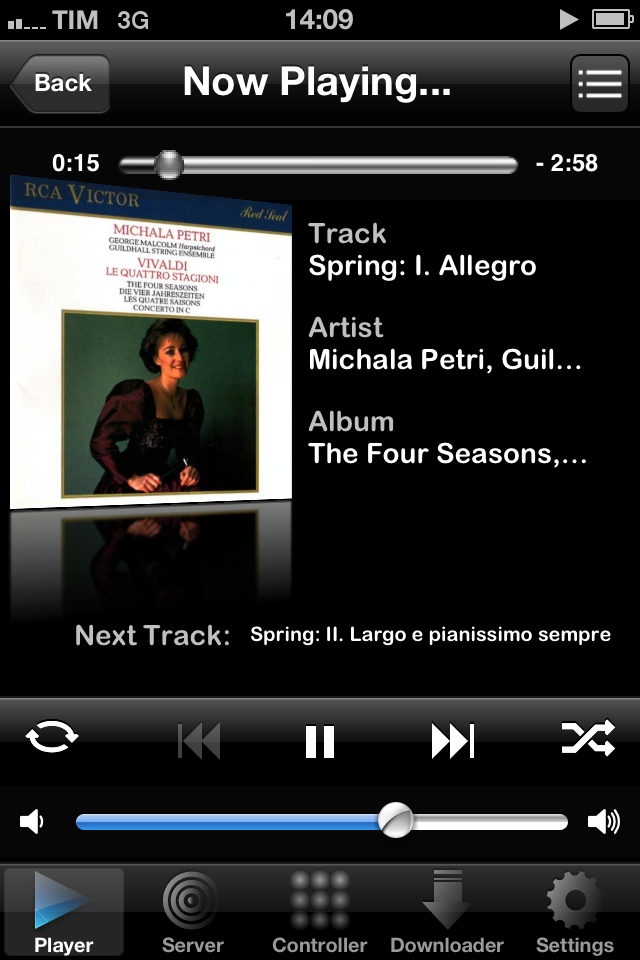
In questo caso dal player, navigando come al solito tra gli artisti, abbiamo selezionato Vivaldi eseguito al flauto da Michala Petri, gentilmente il player ci informa anche della traccia successiva, come si vede nella figura.


Per verificare la robustezza del collegamento proviamo con un album più impegnativo (come dimensione) Fotheringay dell'omonimo gruppo folk-rock di Sandy Denny, e la splendida Bank Of The Nile, codificata a bitrate 24/96. Tempo di inizializzazione avvertibile ma non lunghissimo, e buona costanza di ricezione. Solo allontanandosi a oltre 10 metri dal PC che trasmette in Wi-Fi (e la mia casa ha muri molto spessi) si ha una interruzione del flusso sonoro.


Molti altri ascolti, sempre da una stanza all'altra e neanche tanto vicine, si sono svolti senza alcun problema.

E' un ascolto veramente HD?
L'altra verifica, la più importante, riguarda la effettiva risoluzione con la quale stiamo ascoltando la musica. All'ascolto sembra che vada tutto molto bene, l'ascolto con una cuffia (ovviamente dinamica) come la mia Sennheiser PX200 è molto gradevole e sembra esente da difetti con tutti i generi musicali, ma è piuttosto difficile capire all'ascolto se effettivamente stiamo ascoltando a 24 bit o se in trasmissione o prima del codec è stato fatto un downgrade. Anche considerando che stiamo ascoltando su uno smartphone, pregevole sicuramente anche per la parte audio, come noto, ma pur sempre con una sezione analogica miniaturizzata e su circuito integrato.

Vorremmo però comunque che le condizioni di partenza siano le migliori possibili. Per verificarlo occorrerebbe una strumentazione che non ho e neanche so se esista (bisognerebbe, penso, entrare nella congigurazione del sistema operativo IOS). Una verifica indiretta la si può fare con la modalità download.
In questo caso il file audio viene direttamente scaricato nella memoria dello smartphone per poi essere suonato. Controlliamo quindi se nel trasferimento viene fatto un downsizing. E questo non avviene, ho provato sia con file audio Flac in formato 16/44.1, sia in 24/96, e la dimensione del file (che è visualizzata da media:connect durante e alla fine del download) rimane la medesima.

Questo non chiude necessariamente i dubbi. Ad esempio il protocollo AirPort di Apple è, come noto, limitato a 16/44.1, e da molte parti si legge che anche l'iPhone è limitato a questo bitrate. Quindi, indipendentemente dalle premesse e da quello che si legge, è possibile che i codec interni facciano un  "taglio". Sarà necessario un approfondimento su questo punto.

Il funzionamento in download
L'altra possibilità, come dicevo, è il download in locale, nessun problema di trasmissione e di copertura Wi-Fi, ma prima o poi bisognerà svuotare la pur capiente memoria dell'iPhone.

Il funzionamento in questo caso è un po' più macchinoso, occorre navigare tra più maschere. L'importante è considerare che il punto di arrivo è la libreria interna persona:library che abbiamo visto prima. Selezionando i brani in essa contenuti si potrà procedere all'ascolto come sempre. Ovviamente, anche non connessi al media server DLNA, anche in mobilità e in tempi successivi.

Per spiegare come avviene il download ci aiutiamo con le immagini prese direttamente dall'iPhone.

La prima cosa che si ottiene, pigiando sulla modalità Download, è questo messaggio:


Bisogna invece navigare nel media server come al solito, selezionare un brano, e ci verrà proposto questo quesito:


Confermando, partirà il download:


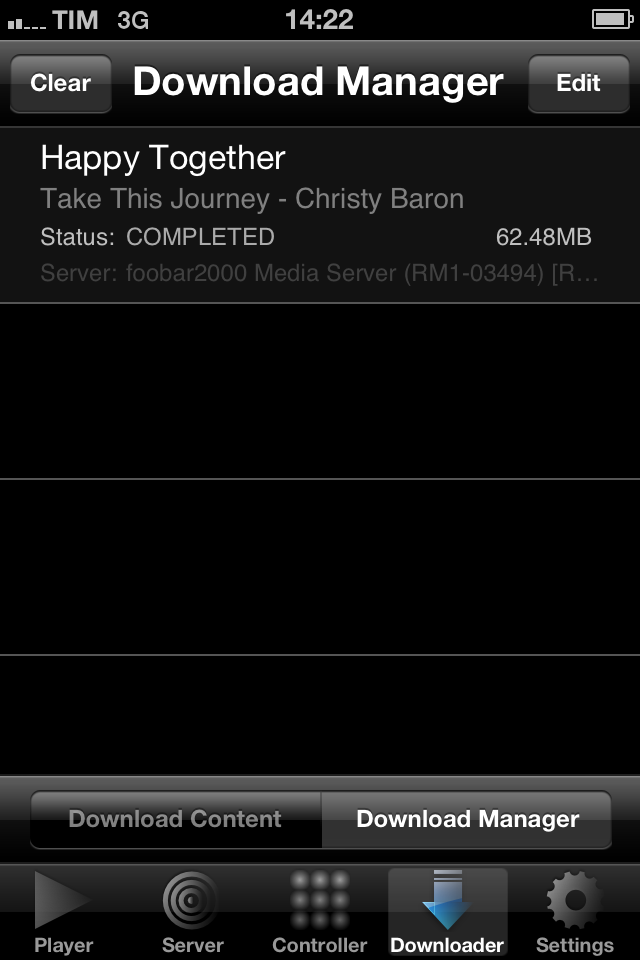
Come si vede, la dimensione del file (in questo caso Flac 24/96 di provenienza HDtracks) è visualizzata ed è la stessa del file originale.
Ora bisogna cercare questo file per suonarlo. Come dicevo, è nella library della app, e si chiama persona:library:


Dopo aver selezionato Artist arriviamo al brano di Christy Baron appena scaricato in locale:


E avviamo il player:


Su questo brano e su altri, in modalità streaming, anche in formato Alac:


domenica 30 ottobre 2011

Un digital media controller DLNA su iPhone

La app Remote di Apple consente di usare un iPhone come telecomando evoluto di un media player iTunes con la sua libreria musicale, come abbiamo visto nel post precedente.
Si può raggiungere lo stesso risultato anche con il media player preferito dalla maggioranza degli appassionati di musica in alta definizione, a cui abbiamo dedicato diversi post, vale a dire Foobar2000.

Il tutto utilizzando sempre una connessione Wi-Fi ma, allo strato di protocollo superiore, invece di AirPlay, il sistema di condivisione "standard" DLNA (Digital Living Network Alliance), evoluzione del UPnP (Universal Plug 'n Play).

Fooobar2000 infatti, con il componente aggiuntivo foo_upnp, può presentarsi su una rete sia come Digital Media Server, sia come Digital Media Renderer.
Sull'iPhone la app da caricare dovrà implementare rispettivamente:
  • un Digital Media Player che accede ai contenuti del Media Server e li suona (sull'iPhone stesso)
  • un Digital Media Controller che accede ad un Digital Media Renderer DLNA conforme in rete dandogli i comandi per selezionare e suonare la musica delle librerie a cui è connesso.
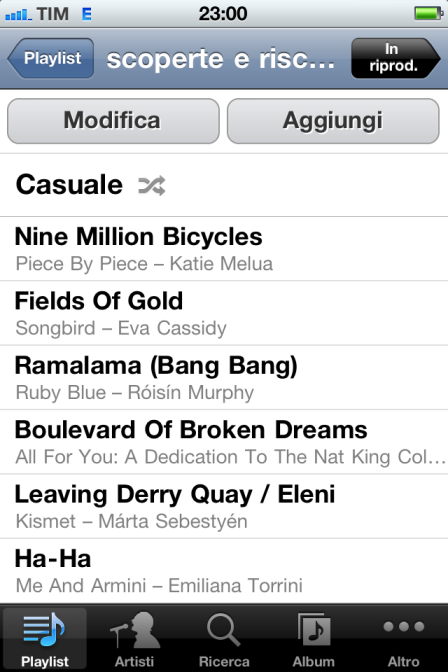
App realizzate a questo scopo ce ne sono più di una, quella che proviamo e Media:Connect di Persona Software, una delle più citate in rete, cui si riferisce l'immagine a lato con l'ascolto in streaming dei Belle & Sebastian.
La app non è gratuita come sembra accedendo all'App Store. La versione gratuita consente solo di eseguire i primi 3 brani di ogni album. Per un uso effettivo occorre la versione a pagamento che costa 5,99 €. App alternative, sempre a pagamento, sono PlugPlayer o Twonky Mobile, un prodotto della suite del noto media server prodotto da Packet Video Corp. Entrambe queste ultime due sono disponibili anche per Android oltre che per IOS, mentre Media:Connect è solo per iPhone.

Operazioni preliminari
Media:Connect implementa entrambe le funzioni elencate sopra più la funzione di download in locale, sullo smartphone, dei file musicali.
Il secondo uso elencato sopra, di media controller, è quello che più ci interessa, anche se il primo può essere anch'esso di interesse (vedremo in un prossimo post per che cosa).

Media:Connect fa molte cose e la interfaccia forzatamente semplificata non è di immediato utilizzo. Aiutandoci con alcune immagini della videata dell'iPhone vediamo i passi necessari per configurare l'applicazione e per utilizzarla al fine di controllare il media player Foobar2000 da remoto.

Come per la applicazione Remote di Apple prima sarà necessario creare (in reti non Wi-Fi) una rete wireless ad hoc tra due dispositivi. E' una funzione standard in Windows 7 e Vista (l'ambiente operativo supportato da Foobar2000, come si ricorderà) che si attiva da Pannello di controllo > Centro connessioni di rete e condivisione. E' piuttosto semplice ma occorre fare attenzione in un paio di punti. In fondo al post una guida per immagini per questa semplice operazione.

Una volta attivata la rete wireless ad hoc occorre ovviamente connettere ad essa l'iPhone con le solite funzioni (Impostazioni > Wi-Fi), inserendo, la prima volta, la password WEP scelta.

La seconda operazione preliminare è ovviamente lo startup di Foobar2000 e, nella sua configurazione, lo startup delle funzioni di media server e media controller. Come sempre si dovrà operare dal pannello di configurazione File > Preferences > Tools > UPnP > Server > Basic Settings)., come si vede nella figure seguente.


Un digital media controller conforme DLNA su iPhone
Media:Connect si attiva come tutte le altre app e dopo qualche secondo (non è istantaneo) vedrà la connessione Wi-Fi e i server attivi su di essa, in questo caso il Foobar2000 Media server in precedenza attivato che, una volta aperto, mostrerà i suoi contenuti (elenco delle playlist o media library). Aprendo la media library si possono selezionare le diverse categorie di ricerca, che includono anche una ricerca per codec (Flac, Alac, ecc.).

Il nostro scopo è di utilizzarlo come media controller, e vediamo quindi, aiutandoci ancora con alcune figure, i passi che bisogna seguire per selezionare e poi ascoltare la musica:
  • selezionare la funzione Controller, verranno mostrati i media renderer disponibili (foobar2000 Renderer in questo caso)
  • il Media renderer può fornire alla unità remota "metadata" per la gestione, se così non è (il nostro caso, a quanto pare, probabili problemi di incompatibilità nell'implementazione) bisogna attivare l'altra funzione Content Directories per navigare sulla libreria (media server) connessa al media renderer (che è sempre Foobar)
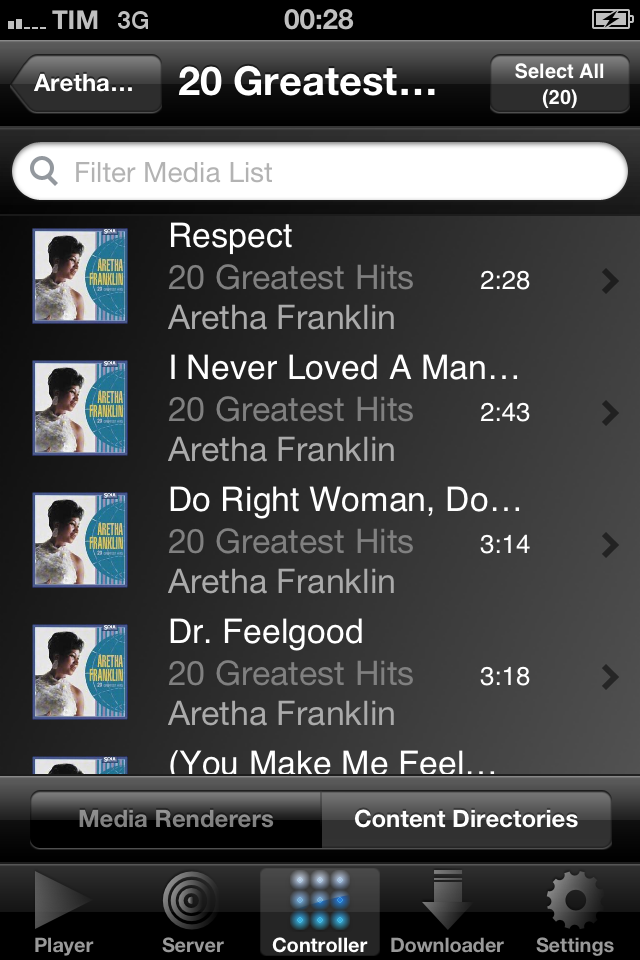
  • Content Directories consente di selezionare le playlist già disponibili nella libreria Foobar o di cercare nella Media Library per artista, genere, ecc., come abbiamo visto nelle videate precedenti; 
  • si sceglie in questo modo la musica che si vuole ascoltare, per esempio, per artista, Aretha Franklin:
  • si sceglie un brano, sempre da Contect Directories (in alternativa si possono selezionare tutti i brani di un album con il comando Select All in alto a destra)
  • compare una ulteriore videata che chiede di scegliere di nuovo il Media Renderer (inutile ce n'è uno solo ...); si seleziona e compare un cerchietto verde, poi si deve pigiare Done
  • a questo punto finalmente parte la musica
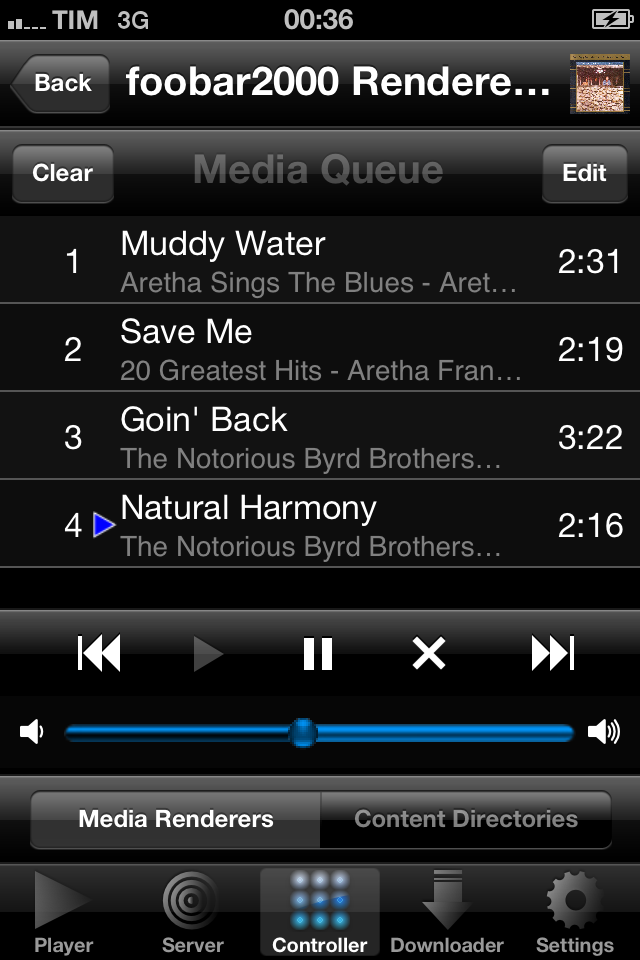
  • per vedere cosa si sta suonando (Save Me nel nostro caso) si seleziona di nuovo Media Renderers; la stessa visualizzazione compare su Foobar2000 nel PC
  • con l'icona in alto a destra si può visualizzare la lista dei brani selezionati, lista che si potrà modificare con le funzioni Edit e Clear.

Un poco macchinoso, ma funziona senza incertezze, solo qualche lentezza di acquisizione dei dati del server in alcuni casi. Dopo un po' ci si prende la mano, anche se siamo molto lontani dalla immediatezza di utilizzo dell'applicazione sviluppata da Apple. Come sempre l'ambiente proprietario Apple è di più semplice utilizzo, a prezzo di una minore versatilità.

Da aggiungere solo che abbiamo visto una delle funzioni di Media:Connect, che può essere usato anche con altri DLNA Media server, e anche per contenuti non audio, video e immagini in primo luogo.

Appendice. Creare una rete wireless ad hoc in Windows 7
Come accennavo in precedenza, si parte da Pannello di controllo > Centro connessioni di rete e condivisione:

Il centro di connessioni di rete e condivisione di Windows 7
Il pannello che si attiva selezionando Crea una connessione di rete.
La funzione che ci interessa è l'ultima e bisogna far scorrere  il menu a tendina.
Nel creare la rete ad hoc non bisogna accettare il default per la password WPA2, ma selezionare WEP.
Altrimenti la rete non sarà supportata e accessibile dall'iPhone.
Bisogna ricordarsi anche di selezionare il flag "salva questa rete" per gli utilizzi futuri.
Alla nuova accensione bisognerà riattivare la rete ad hoc selezionando
"Connessione ad una rete" e poi la rete sul pannellino.

domenica 23 ottobre 2011

iPhone telecomanda iTunes

Nel post nel quale era descritto lo schema di un impianto per la musica liquida citavo brevemente la possibilità di usare uno smartphone o un tablet per scegliere la musica che vogliamo ascoltare. Proprio come un telecomando, ma con una scelta di funzioni ben più vasta di "controlla il volume", "seleziona il brano", "vai al successivo" e magari (non sempre) "cambia l'ordine dei brani".

Ora si può fare molto di più, si può scegliere nella nostra discoteca liquida l'album o il brano che vogliamo ascoltare, e anche creare e memorizzare una playlist con brani scelti da album diversi. Il tutto comodamente seduti sul divano davanti al nostro amato impianto hi-fi.
Tutto quello che serve è uno smartphone con collegamento wi-fi, un media player anche lui ospitato da un ambiente in grado di connettersi in Wi-Fi (cioè, per farla semplice, un PC) e una quantità adeguata di musica in formato digitale.

Vediamo in pratica come funziona il tutto, partendo dal caso più semplice, e dai componenti più facili da configurare, quelli di casa Apple:
  • uno smartphone iPhone 4
  • una app per iPhone fornita dalla stessa Apple, chiamata Remote
  • un media player iTunes versione 10.5
  • un Mac Mini con Mac OS X
  • una rete Wi-Fi
La prima cosa da fare è creare la connessione di rete tra l'iPhone e il Mac. Se in casa usate già una rete Wi-Fi l'unica cosa da fare è impostare l'iPhone per collegarsi alla rete e inserire la password prevista. Se invece usate una rete su cavo (come nel mio caso, utilizzo una rete PowerLine) bisogna anche creare una mini-rete a due tra il PC e lo smartphone.
E' una funzione disponibile sul Mac per il protocollo AirPort. Come si vede nelle due figure che seguono, dopo aver attivato AirPort, si seleziona dal pannello la funzione "Crea Network da computer a computer", si trova un nome per la rete, una password (che deve essere proprio di 5 caratteri) e la rete sarà attivata. L'unica cosa cui fare attenzione è che il sistema di protezione della password sia WEP, l'unico supportato dall'iPhone. Sul Mac Mini è il default, ma in Windows 7 (e Vista) no, e quindi occorre selezionare questa modalità.


Perché, ancora non l'ho detto, la stessa cosa si può fare anche lanciando iTunes in ambiente Windows.

L'altra operazione preliminare è la configurazione dell'iPhone su iTunes, ma questo l'avremo già fatto comunque, perché è proprio tramite iTunes che viene eseguita la configurazione iniziale dello smartphone di Apple. Comunque, se abbiamo più installazioni di iTunes, è quella dove è stato configurato, che l'iPhone potrà controllare.

Per configurare l'iPhone a vedere la rete Wi-Fi appena creata bisogna andare su Impostazioni, selezionare Wi-Fi e nel riquadro "Scegli una rete ..." pigiare sul simbolo del lucchetto e digitare la password che abbiamo scelto (la prima volta). Dopodichè si attiva la app Remote, che avremo scaricato e installato in precedenza, che ha come icona il simbolo del comando "play". La prima volta Remote chiederà di fare un "handshacking" con iTunes, proponendo un codice numerico di 4 cifre, che iTunes chiederà di confermare. Dopodiché partirà con la scritta "Libreria di ..." consentendo di scegliere, con le iconcine in basso, la visualizzazione per playlist, per artisti, la ricerca testuale, per album.

Una volta selezionato un brano, come nel caso dell'album di Bruce Springsteen che abbiamo scelto, sull'iPhone si visualizzerà la immagine relativa all'album e i comandi base (avanti / pausa, brano precedente e successivo, volume).
Con un'unica importante differenza: non è l'iPhone a suonare, con il suo altoparlantino, ma il Mac, che potrà essere collegato a sua volta al sistema hi-fi, anche in un'altra stanza della casa. La configurazione molto semplice ipotizzata per questo test vede infatti il Mac Mini collegato all'impianto secondo lo schema:

Mac Mini (Storage Server + Media Player ) --> DAC esterno --> Amplificatore --> Casse

E ce ne accorgiamo anche perché riusciamo a suonare anche la musica in alta definizione caricata su iTunes usando il formato Alac, musica (in questo caso un album di John Coltrane) che invece l'iPhone (limitato a 16/44.1) non poteva suonare. 


Da aggiungere che nella figura mostrata sopra si vede come sarebbe la videata di iTunes, ma nella pratica Apple iPhone con la app Remote prescinde totalmente da quello che avviene sul mac Mini, basta che sia acceso, iTunes può anche girare in background a video spento. Da aggiungere anche che tutte le applicazioni citate sono gratuite.

Se qualcosa non funziona, se Remote dichiara di non vedere alcuna rete Wi-Fi, è probabilmente perché la rete a 2 non è stata riattivata. Con le configurazioni standard infatti deve essere riattivata ad ogni riavvio del PC dove è stata creata.

Nelle immagini successive vediamo come si presenta la app su iPhone nelle fasi di selezione di un album, di creazione di una playlist, che rimarrà peraltro memorizzata su iTunes, di ascolto  (su Mac) di un brano in alta definizione codificato Alac 24/96.


Questa è soltanto una delle possibilità di uso di uno smartphone come telecomando evoluto. Le altre configurazioni possono vedere:
  • iPhone che comanda iTunes su un sistema Windows 7 (o Vista)
  • iPhone che comanda Foobar2000 con un component apposito
  • iphone che comanda MediaMonkey con la app (a pagamento) iMonkey
  • iPhone che si presenta come media controller DLNA attraverso la applicazione Media:Connect, comandando un qualsiasi componente compatibile DLNA, ad esempio un network player.
  • l'utilizzo di iPad invece di iPhone
  • l'utilizzo di smartphone o tablet Android anziché di quelli Apple, ovviamente non con le stesse applicazioni e al momento non per tutte le combinazioni.

giovedì 13 ottobre 2011

Altre strade per la musica liquida

Dalla ricognizione che si può leggere nei due post precedenti emerge con ragionevole certezza che l'offerta di musica acquisibile in modo legale e in qualità CD, e ancor più in alta definizione, è veramente limitata, in particolare per la musica moderna (pop, rock, folk, new jazz, ecc.). Una offerta maggiore, ma sempre molto limitata se riferita alle major, si può trovare nel settore della musica classica.

Che fare?
Cosa può fare quindi un appassionato che ha deciso di passare ad una discoteca liquida, per dotarla della sua musica preferita? Una considerazione che balza all'occhio è che gli album disponibli per il download in Flac hanno un costo molto vicino a quello dei CD corrispondenti, se acquistati nei negozi online più convenienti, per esempio Amazon.co.uk. La soluzione più praticabile, anzi l'unica al momento per tutta la produzione non disponibile in digital download, è quindi molto banale: continuare ad acquistare i CD e poi trasferirli nello storage server con una operazione di ripping (vedi il post nel quale si forniva una breve guida in proposito, usando Foobar2000).
Bisognerà aspettare alcuni giorni per ricevere il CD, bisognerà decidere cosa farne dopo, se tenerlo, avendo così a disposizione anche il libretto interno e una copia usabile per ascolti fuori casa, per esempio in auto, oppure se disfarsene, se proprio i problemi di spazio fossero insormontabili. Si potrebbe addirittura anche venderlo, non sperando però di guadagnraci molto (i prezzi dei CD usati sono in costante discesa).

La legge della domanda e dell'offerta
Uno scenario che non è esattamente quello che ci si aspetta in un settore in forte crescita, nel quale le case di hardware investono e propongono sempre nuovi sistemi. Le case discografiche, major o indie che siano, stanno invece da un'altra parte, ancorate al supporto fisico e ostili al download digitale, non solo ad alta definizione (non ci pensano proprio, sempre con l'eccezione della classica, sicuramente non ci pensano per le novità) ma neanche per la qualità CD. Fiduciose contro ogni logica e pur dopo una esperienza pratica ormai decennale, continuano a confidare nelle leggi anti-pirateria, la cui efficienza, o meglio inefficienza, chiunque può verificare, e continuano a puntare sul CD fisico (copiabilissimo) e sulla musica compressa (destinata a scivolare velocemente nell'immagine come "bassa qualità") senza alcuna strategia alternativa visibile. Evidentemente hanno deciso di sparire progressivamente, senza fare troppo rumore.

Risorse alternative per l'alta definizione?
Se per il software a qualità CD la soluzione per alimentare la discoteca liquida nella attuale situazione è il ripping di CD acquisiti in modo tradizionale, per l'alta definizione la cosa è più complessa.
Alcuni benemeriti portali propongono un discreto catalogo, ma per chi sia interessato alle novità e abbia l'abitudine di scegliere la musica da ascoltare in base ai suoi gusti e non al formato nel quale viene distribuita, la soluzione al momento non c'è.

Le case discografiche principali hanno smesso da tempo di pubblicare nuovi titoli in SACD (il formato HD che preferivano) sia per la moderna, sia per la classica. Nuove uscite si registrano solo da etichette indipendenti specializzate in classica, la maggior parte in SACD, qualche volta in PCM (Pure Audio Blue Ray). Anche qui si potrebbe pensare al ripping, ma il processo è in questo caso molto più complicato, se ne parla brevemente sul sito Computer Audiophile e in futuro, se ci riusciamo, ne parleremo anche qui. Anche sui prezzi ci sono differenze. A conferma del fatto che le case discografiche non sanno quello che fanno, sta succedendo che, mentre il materiale in formato CD costa sempre meno (tranne che nei negozi, poi si lamentano che sono in crisi) e l'usato è ormai in svendita, il materiale in formato HD, sia SACD sia DVD-Audio, raggiunge quotazioni sempre più elevate nelle aste eBay, e anche nuovo (SACD) su Amazon ha quotazioni costanti ed in crescita.

Altre alternative? 
Non vorrei sembrare reticente. Materiale HD su canali non ufficiali ce n'è, come sempre. Ovviamente non posso dare alcuna indicazione in merito. Ma la disponibilità è ben diversa da quella del materiale CD. Alla fine parliamo sempre degli stessi album digitali già veicolati su supporto fisico o dai portali citati prima o, al massimo, di trasferimenti in digitale HD da dischi in vinile realizzati da generosi appassionati audiofili. Alta definizione, in questo caso, opinabile e legata all'effettiva qualità dell'originale. Ancora una volta, materiale da catalogo. Nessuna soluzione quindi per chi cerca le ultime novità HD. Al massimo, se è fortunato e confidente che sia effettivamente superiore, potrà acquistarle su vinile. Perché invece questa alternativa al CD, per la moderna, viene sempre più spesso proposta dalle case discografiche.

Le cover si riferiscono a due SACD recenti prodotti da Channel Classics Records e BIS Records e a due CD di ben noti gruppi UK selezionati tra i molti disponibili in vendita a 1 centesimo (usati) su amazon.co.uk.